Como excluir arquivos e pastas com cmd
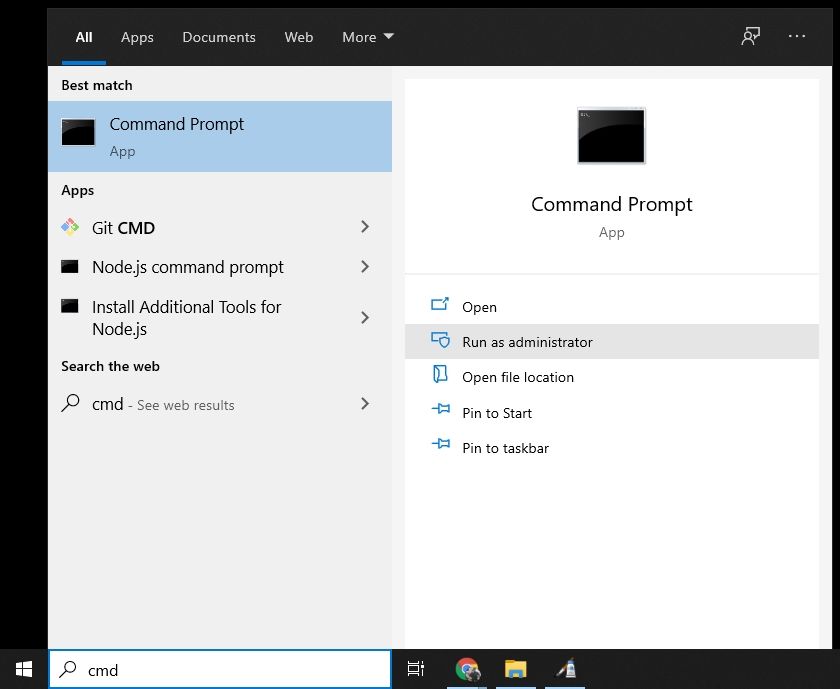 |
Abrir o prompt de comando, pressione a tecla Windows e digite "cmd". Em seguida, clique em "Executar como administrador":
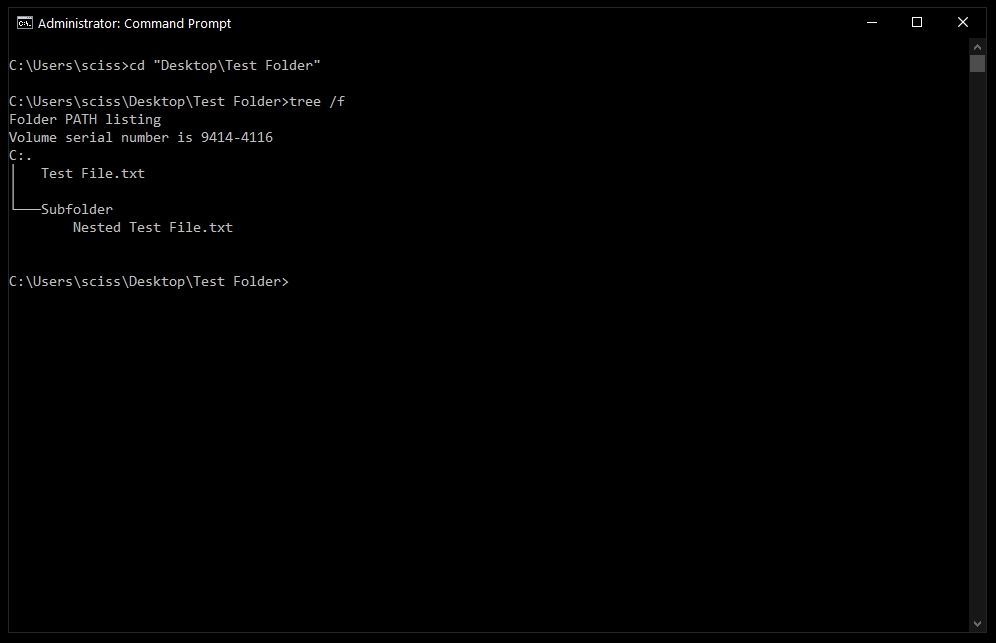
Use o comando cd para trocar de diretório e ir até onde seus arquivos estão.
Você pode usar p comando tree /f para ver como uma árvore... com todos os arquivos e pastas dentro do diretório:
Para excluir um arquivo, use o seguinte comando: del "nome-do-arquivo".
Pode haver uma solicitação perguntando se você quer excluir o arquivo. Se houver, digite "y" para confirmar e pressione Enter.
Observação: os arquivos excluídos com o comando del não podem ser recuperados. Cuide onde e como usará esse comando.
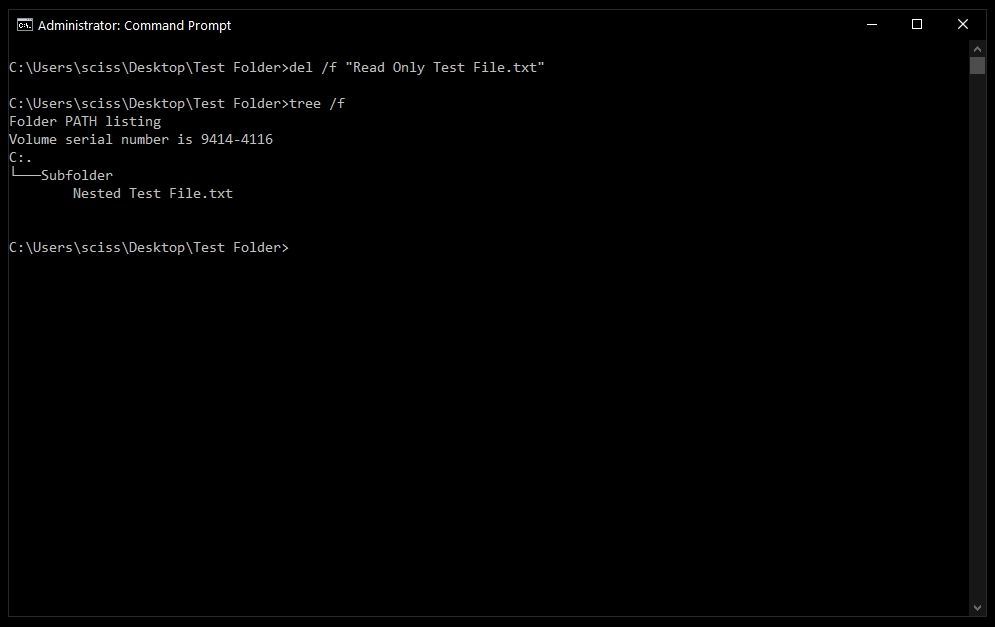
Depois disso, você pode rodar tree /f para confirmar que seu arquivo foi excluído
Se der algum erro (arquivos marcados como somente para leitura ), pode-se contornar isso, usando a flag /f para forçar a exclusão do arquivo. Por exemplo, del /f "arquivo.txt".
Para excluir diretórios/pastas, você precisará usar o comando rmdir ou rd. Os dois comandos funcionam da mesma maneira, mas vamos nos ater a rmdir, já que ele é um pouco mais expressivo.]
Para remover um diretório, use o comando rmdir nome-do-diretório .
Para remover um diretório, incluindo todos os arquivos e subdiretórios dentro dele, use a flag /s: Exemplo: rmdir /s Nome-da-pasta.
Fonte: freecodecamp


Comentários
Postar um comentário